Hiển thị các bài đăng có nhãn Google. Hiển thị tất cả bài đăng

Thứ Bảy, 11 tháng 4, 2015

Google site - Chỉnh sửa bố cục trang web của bạn

Như ở phần trước tôi đã giới thiệu sơ qua về tổng quan google site, ở phần này tôi sẽ hướng dẫn các bạn chỉnh sửa bố cục trang web ngay tại giao diện website.

chinh-sua-bo-cuc-trang-web-google-site
Google site - Chỉnh sửa bố cục trang web của bạn

P3 - CHỈNH SỬA BỐ CỤC GOOGLE SITE

Bước 1 : Đăng nhập vào google site tại http://sites.google.com/site.
Bước 2 : Theo thứ tự trong hình bên trên, bạn chọn số (3) -> (4). Hoặc bạn có thể bấm phims tắt "Shift + L"

chinh-sua-bo-cuc-trang-web-google-site
Google site - Chỉnh sửa bố cục trang web của bạn
Sau khi click vào chọn "chỉnh sửa bố cục" thì website của bạn hiện tại đã chuyển sang trình tác vụ chỉnh sửa giao diện google site của bạn trực tiếp. Khi bạn rê chuột vào từng phần của bố cục website thì phần đó sẽ hiện ra những hiệu ứng của tác vụ, click chuột vào phần đó bạn sẽ thấy khung chỉnh sửa hiện ra.

chinh-sua-bo-cuc-trang-web-google-site
Đây là phần bố cục website của tôi

- Phần Header :
chinh-sua-bo-cuc-trang-web-google-site
Chỉnh sửa bố cục trang web của bạn - header

Như bố cục phân trên tôi đã giới thiệu, bây giờ chúng ta cùng tìm hiểu về phần header của google site (gồm banner và main menu).

 + Banner 

chinh-sua-bo-cuc-trang-web-google-site
Chỉnh sửa bố cục trang web của bạn - banner
  • * Chiều cao : điều chỉnh chiều cao của banner, bạn có thể sử dụng chiều cao mặc định của chủ đề hoặc tự điều chỉnh theo ý mình.
  • * Căn chỉnh : Điều chỉnh vị trí của khung search (tìm kiếm).
  • * Chọn biểu tượng : Tức là hình ảnh banner của bạn, click vào nút "chọn tệp" để chọn hình ảnh tải lên từ máy tính của bạn. (Ở phần sau tôi sẽ hướng dẫn bạn thay đổi trong phần quản lý trang, phần chỉnh sửa cụ thể hơn cho website)
  • Sau khi điều chỉnh xong, chọn OK để thực hiện các thay đổi.
 + Main Menu

chinh-sua-bo-cuc-trang-web-google-site
Chỉnh sửa bố cục trang web của bạn - main menu
  • * Chọn trang hiển thị : Bạn sẽ chọn các trang (page) để hiển thị ra làm menu, thường thì chúng ta sẽ chọn các trang "cha" để làm menu.
  • Các button lên xuông kế bên để bạn thực hiện điều chỉnh vị trí hiển thị của menu, bạn cũng có thể thêm trang, thêm url cho menu.
  • * Bao gồm liên kết tới : Tích vào 2 lựa chọ nếu bạn muốn hiển thị cả 2 phần.
  • * Kiểu : Thường thì ta chọn kiểu tab, tuy nhiên bạn có thể chọn theo ý thích của mình.
- Phần Sidebar (Thanh điều hướng 2 bên) :

chinh-sua-bo-cuc-trang-web-google-site
Chỉnh sửa bố cục trang web của bạn - sidebar

 + Để thêm một sidebar mới các bạn click vào biểu tượng dấu cộng (+) . Để chỉnh sửa kích thước của sidebar thì các bạn chọn biểu tượng hình cây bút (kế bên dấu cộng ^^ ).

 + Thay đổi kích thước sidebar :

chinh-sua-bo-cuc-trang-web-google-site
Chỉnh sửa bố cục trang web của bạn - sidebar
  • * Hiển thị : Bạn có thể thay đổi vị trí đặt sidebar theo bên trái hoặc bên phải.
  • * Độ rộng : thay đổi độ rộng của sidebar.
 + Thêm một sidebar mới :

chinh-sua-bo-cuc-trang-web-google-site
Chỉnh sửa bố cục trang web của bạn - sidebar
  • * Khi click vào dấu cộng (+) bạn sẽ thấy một box xuất hiện, ở đây bạn có thể chọn một trong những tiện ích mà google tích hợp sẵn, gồm có : Nút +1, Điều hướng, Văn bản, Hoạt động gần đây của trang web,.. Chọn một tiện ích và nhấn nút thêm
 + Chỉnh sửa sidebar đã có :

chinh-sua-bo-cuc-trang-web-google-site
Chỉnh sửa bố cục trang web của bạn - sidebar
  • * Bạn click vào tiêu đề của sidebar đã có sẵn. Như trên hình, bạn rê chuột vào dòng "Hình ảnh dự án Ninh Giang" và click vào đó để khung chỉnh sửa hiện ra. Ở trên, tôi lựa chọn sidebar "Văn bản" để chèn hình ảnh của dự án ninh giang vào nên khung chỉnh sửa hiện ra như vậy, tùy vào sidebar tiện ích mà bạn chọn sẽ có form chỉnh sửa khác nhau.
- Phần Footer :

chinh-sua-bo-cuc-trang-web-google-site
Chỉnh sửa bố cục trang web của bạn - footer

Nhìn qua là biết rồi ha :)) bạn thêm thông tin liên hệ hay thêm gì tùy bạn, tại nó chỉ có phần soạn thảo văn bản này thôi :)

- Chỉnh sửa hiển thị bố cục : Như hình dưới bạn sẽ thấy có các mục : Tiêu đề, điều hướng trang, thanh bên, chân trang tùy chỉnh. Nếu bạn không muốn hiển thị phần nào thì click vào để ẩn phần đó đi.

chinh-sua-bo-cuc-trang-web-google-site
Chỉnh sửa bố cục trang web của bạn - độ rộng website
 + Chiều rộng trang web : Bạn có thể thay đổi độ rộng của website bằng các chọn "tùy chỉnh" và nhập vào độ rộng của website (ví dụ: 1200px)

Bước 3 : Sau khi thực hiện xong các thay đổi bố cục website của bạn, bạn "Đóng" lại. Như vậy là xong phần chỉnh sửa bố cục website trực tiếp trên giao diện.

Phần tiếp theo tôi sẽ hướng dẫn chi tiết hơn về thay đổi giao diện trang web của bạn và phần quản trị trang.
Chúc các bạn thành công !

Thứ Tư, 8 tháng 4, 2015

Google Site - Tổng quan về google site

Ở phần trước tôi đã hướng dẫn các bạn tạo một site google, phần này tôi sẽ cùng các bạn tìm hiểu về trang quản trị của google site và hướng dẫn các bạn thiết lập cơ bản.

P2 - TỔNG QUAN VỀ GOOGLE SITE

Bước 1 : Truy cập vào site của bạn, giao diện hiện ra, ở đây tôi dùng giao diện mặc định của mình để hướng dẫn các bạn.

tong-quan-ve-google-site-p2
Google Site - Tổng quan về google site

Như các bạn thấy trên hình, những phần tôi đánh số thứ tự là những phần chúng ta sẽ chú trọng tới.Tôi xin giới thiệu sơ qua thanh công cụ quản trị website của google site:

1. Chỉnh sửa trang : công cụ cho phép bạn sửa trang (page) hiện tại bạn đang truy nhập. VD như trang web tôi đang truy cập là trang chủ của website, khi click vào công cụ chỉnh sửa trang này, nó sẽ cho phép tôi sửa nội dung của trang hiện tại.

Thực ra các site của google cũng chỉ là một trang đăng bài bình thường, nó có thêm phần trang con, bình luận, chỉ cơ bản vậy thôi. Không có gì phức tạp.

2. Tạo trang mới : Dùng để tạo 1 trang mới cho website của bạn.

3. Tác vụ : Thanh tác vụ chính của google site. những phần tôi đánh số ở  trên là những phần trọng tâm chúng ta sẽ thao tác, những phần còn lại rất đơn giản, bạn có thể tự tìm hiểu.

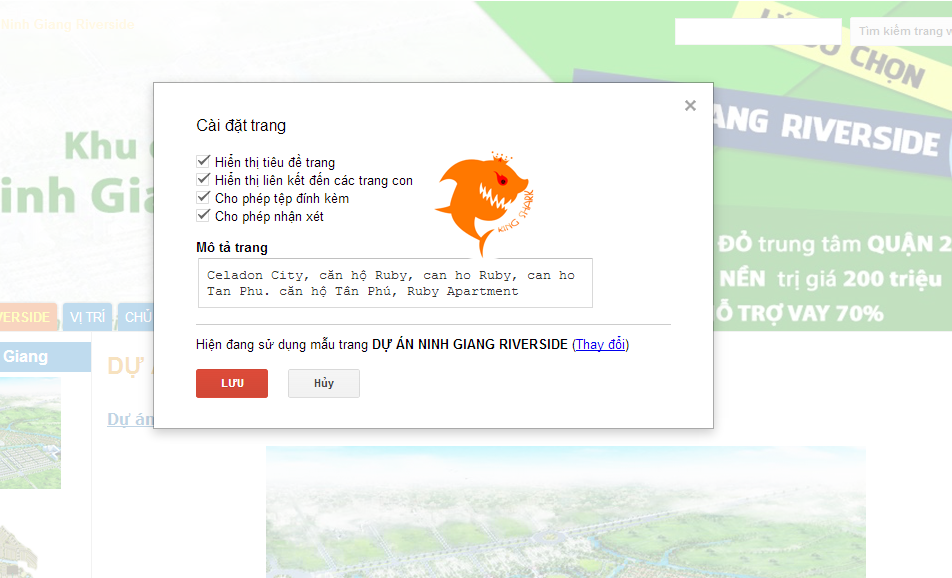
- Cài đặt trang (tôi không đánh số ) : Phần này rất đơn giản, lúc đầu tìm hiểu, tôi thấy chữ cài đặt trang, tưởng đâu nó là phần quản trị trang, nhưng tôi lầm :) nó chả có gì đặc biệt cả, thậm chí là cái phần này đã nằm sẵn trong 2 mục chính là : Chỉnh sửa bố cục trang Quản lý trang web .


tong-quan-ve-google-site-p2
Google Site - Tổng quan về google site

Phần này chỉ gồm 1 số thao tác như : cho phép hiển thị hay không hiển thị tiêu đề trang, liên kết đến trang con, tệp tin đính kèm, nhận xét và thay đổi description của trang web

- Thay đổi mẫu trang (tôi không đánh số) :  Phần này cho phép bạn thay đổi kiểu mẫu của trang web, một website bình thường là dạng "Trang Web" , bạn có thể thay đổi thành mẫu trang : thông báo, danh sách hoặc tổ chức tệp. Các bạn có thể tự tìm hiểu thêm.

tong-quan-ve-google-site-p2
Google Site - Tổng quan về google site

- Chỉnh sửa bố cục trang web : Phần này cho phép bạn thao tác thay đổi bố cục trang web của bạn trực tiếp trên giao diện của bạn. Tôi sẽ đi sâu hơn ở phần tiếp theo.

- Quản lý trang web : Toàn bộ thao tác quản trị của website nằm ở đây, Ở bài này tôi chỉ giới thiệu qua về phần quản lý này, tôi sẽ có một bài riêng để hướng dẫn các bạn tùy chỉnh cụ thể hơn.

tong-quan-ve-google-site-p2
Google Site - Tổng quan về google site
1. Trở về giao diện website của bạn.
2. Các hoạt động gần đây của website.
3. Quản lý các trang(page) của bạn, phần này cho phép bạn quản lý xem website của bạn có bao nhiêu trang.Nói là quản lý vậy thôi chứ nó chỉ show ra website của bạn có bao nhiêu page, chứ không có quyền sửa hay xóa gì cả :((
4. Quản lý tài liệu đính kèm trên website của bạn.
5. Chỉnh sửa mẫu trang web của bạn, ở phần trước tôi đã nói qua.
6. Google Apps Script, phần này hình như là liên kết với google apps của bạn, tôi chưa dùng tới phần này nên cũng không rõ, bạn nào biết thì bổ sung giúp tôi nhé !
7. Quản lý các page, bài viết, hình ảnh mà bạn đã xóa. Ở đây bạn có thể khôi phục lại phần đã xóa hoặc xóa vĩnh viễn khỏi website.
8. Phần quản lý chung, là giao diện hiển thị khi bạn click vào phần Quản lý trang web (như trên hình).
9. Phần này tôi đã nói ở dưới.
10. Địa chỉ web, bạn có thể thiết lập địa chỉ website của bạn.Thêm tên miền mới ngắn gọn hơn.
11. Phần này là phần tùy chỉnh giao diện trang web của bạn, tôi sẽ giới thiệu chi tiết hơn ở 1 bài viết khác.

- Chia sẻ và Quyền : thiết lập chia sẻ website của bạn, và phân quyền quản trị.

Phần tiếp theo tôi sẽ đi sâu vào hướng dẫn các bạn phần Chỉnh sửa bố cục trang web

Google Site - Hướng dẫn tạo web bằng google site

Google site, nghe tới cái tên này thì thường người ta sẽ liên tưởng tới 1 công cụ hổ trợ tạo web cũ kỹ và lỗi thời. Sở dĩ tôi nói vậy là vì google site không cung cấp cho người dùng nhiều công cụ hổ trợ tối ưu nó hay là google site chỉ cung cấp cho người dùng một kho template theo kiểu đơn giản từ năm 2000 ấy :)), không plugin, không được tùy chỉnh code. Nói chung là bạn nào muốn phát triển 1 website lâu dài thì theo tôi không nên chọn google site, các bạn có thể chọn Blogger, wordpress hay là tự code 1 trang web hoàn chỉnh.


Tuy nhiên google site lại có một ưu điểm cực kỳ tốt dành cho các SEOer, như chúng ta biết thì google site là một sản phẩm thất bại của google, nhưng không phải vì những điều mà tôi đã nói ở trên mà người dùng lại bỏ qua nó. Tiêu biểu là google site được các SEOer sử dụng rất nhiều, google site được chính "cha đẻ" của mình là google hổ trợ về mặt SEO rất tốt, bạn rất dễ có thể thấy các site của google xuất hiện ở top 10 khi bạn search 1 từ khóa nào đó.

Chính vì được tối ưu cho SEO rất tốt nên các SEOer đã không bỏ qua nó, thường thì các SEOer dùng google site là các site vệ tinh cho website chính của mình, dẫn link và đi backlink về website. Nếu từ khóa seo của bạn không có sự cạnh tranh cao thì việc index google site của bạn rất dễ lên top, nếu bạn seo đúng chuẩn :D

Vì lý do trên nên hôm nay tôi viết ra tutorial này, mục đích là hướng dẫn các bạn mới vào nghề hay những bạn mới tập tành làm web nhưng chưa biết bắt đầu từ đâu và các bạn chọn google site làm điểm bắt đầu.Ở tutorial này tôi chỉ hướng dẫn các bạn tạo 1 site google và tìm hiểu các công cụ quản lý của google site.

P1 - HƯỚNG DẪN TẠO WEB BẰNG GOOGLE SITE

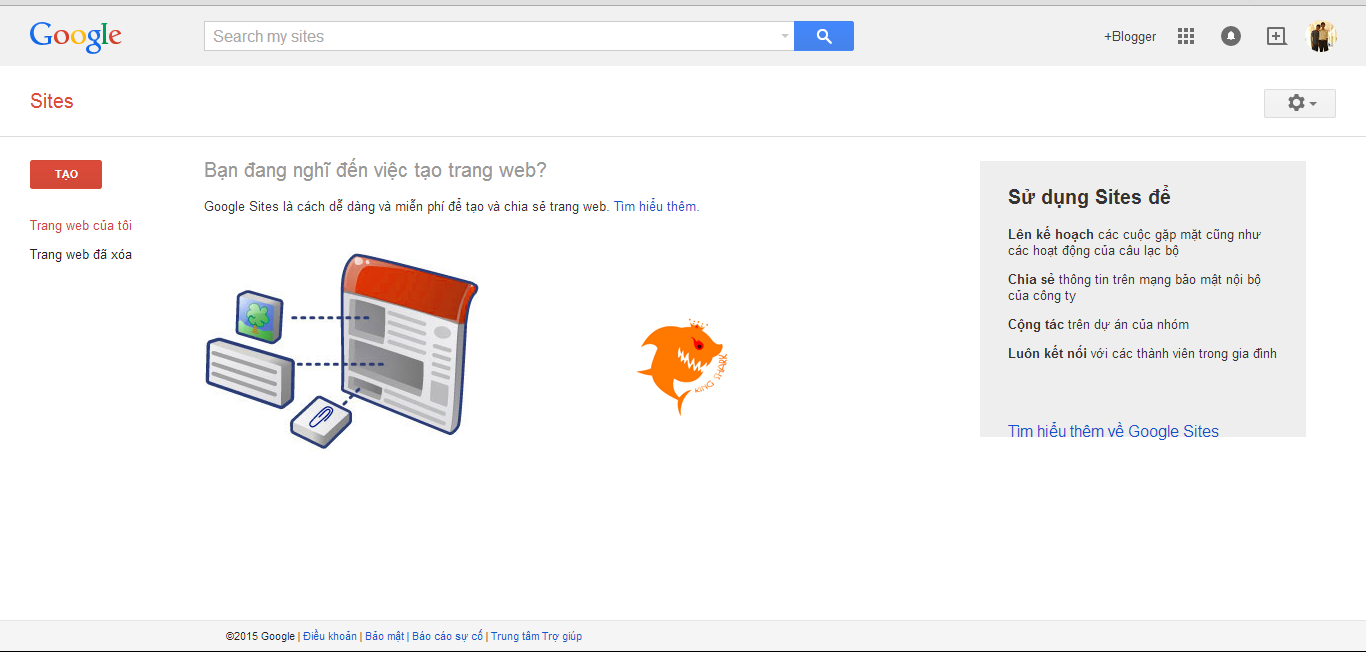
Bước 1 : Truy cập vào địa chỉ http://sites.google.com, chúng ta có thể thấy giao diện chính của nó rất đơn giản. Bạn click vào "Tạo" để bắt đầu tạo 1 site mới.

huong-dan-tao-web-bang-google-site-p1
Google Site - Hướng dẫn tạo web bằng google site

Bước 2 :  Trang khởi tạo hiện ra, nó cũng rất đơn giản, nhìn phát biết liền :))

huong-dan-tao-web-bang-google-site-p1
Google Site - Hướng dẫn tạo web bằng google site

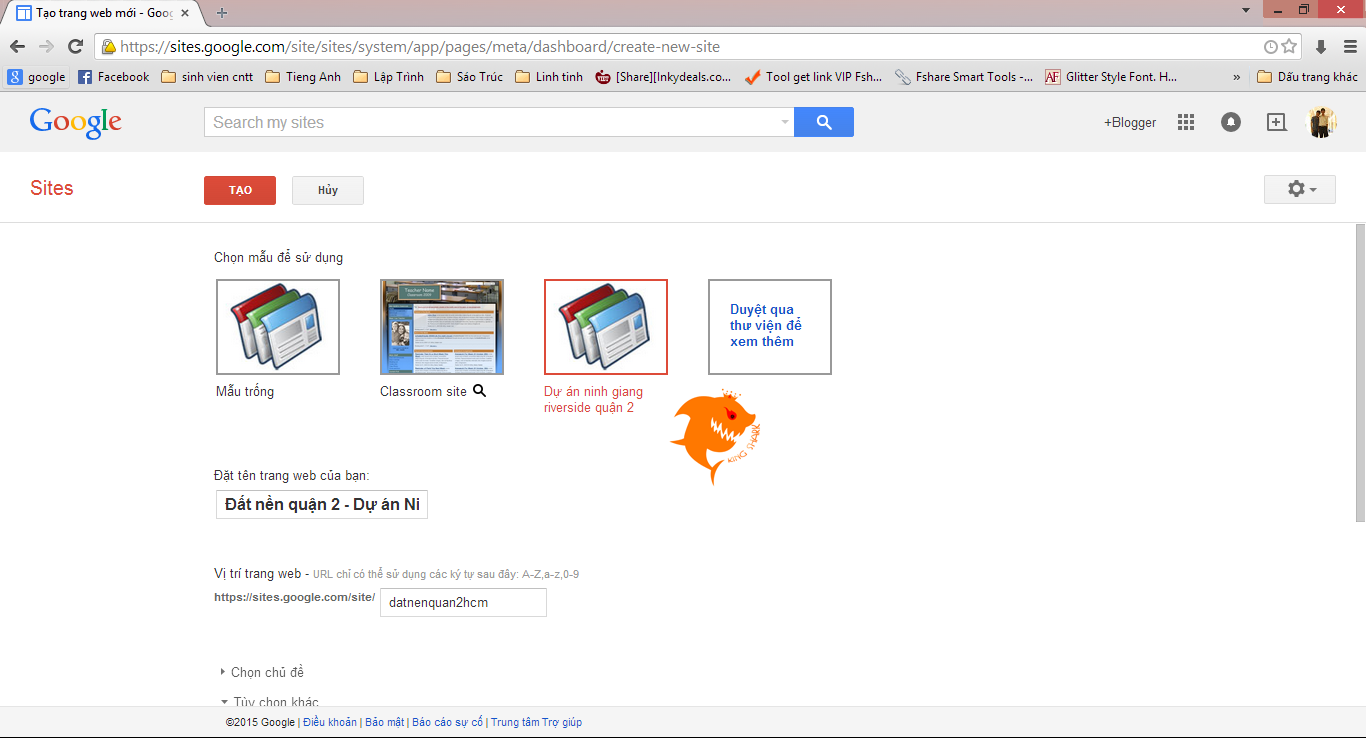
-Phần chọn mẫu : nếu bạn muốn tự tạo cho mình 1 giao diện riêng biệt thì để mặc định "mẫu trống". Còn nếu muốn dùng thư viện có sẵn thì chọn "Duyệt qua thư viện để xem thêm".

Tuy nhiên thì các mẫu trong thư viện này cũng chẳng có gì đặc sắc, và tất cả giao diện ở đây cũng là do người dùng đã tạo ra và họ chia sẻ lại, nếu bạn dùng một trong các template này thì bạn sẽ "ôm" luôn cả nội dung website của người đã chia sẻ nó. Tức là website đó có gì thì website bạn tạo ra y như vậy, như vậy thì nếu bạn muốn sửa lại sẽ rất lâu và mệt. Nên tôi khuyên các bạn nên tự tạo cho mình 1 giao diện riêng, tức là chọn "mẫu trống " .

- Đặt tên trang web của bạn : Tức là tiêu đề trang web của bạn, nó hiển thị trên tabbar của trình duyệt hay hiển thị tiêu đề web khi bạn search trên google,.. .

- Vị trí trang web :  Địa chỉ website của bạn, cái link của thằng này cũng xấu tệ, nhìn cái link là không muốn xài rồi :)) . Khi bạn bấm "Tạo" mà ở ngay phần này nó hiện ra dòng chữ " vị trí bạn chọn hiện không có" tức là cái đường link bạn chọn đã có người tạo, nên bạn hãy chọn một cái tên khác

huong-dan-tao-web-bang-google-site-p1
Google Site - Hướng dẫn tạo web bằng google site

- Chọn chủ đề :  Kho template mặc định của google -_- nhìn vào là thôi luôn

- Mô tả trang web : Đây là phần description cho website của bạn, đoạn này là phần mô tả website của bạn hoạt động về lĩnh vực gì, nó sẽ rất tốt cho seo nên đừng bỏ qua phần này nhé.

- Nếu website bạn định làm có chứa nội dung người lớn thì bạn nên tick vào đây, và nhớ share link cho tui :3

- Cuối cùng bạn nhập vào ô trống đoạn mã ở trên. Và bấm "Tạo"

huong-dan-tao-web-bang-google-site-p1
Google Site - Hướng dẫn tạo web bằng google site

 Xong phàn tạo trang site mới, quá đơn giản phải không nào ! Tạo xong nó sẽ chuyển tới trang web của bạn, do ở đây tôi đã chọn sẵn mẫu "Dự án ninh giang riverside" mà tôi đã tạo trước đó nên bạn sẽ thấy giao diện thế này, sau này khi bạn tạo xong 1 giao diện cho mình bạn cũng có thể share lên cho người khác dùng.

Phần tiếp theo tôi sẽ hướng dẫn các bạn tìm hiểu trang quản trị của nó và tùy chỉnh giao diện.

Popular Posts